生成AIで作った画像を素材化する
ChatGPT、Gemini、Midjourneyなどで作ったキャラクターや素材画像を、動く画像素材として使いやすい形式に整えます。
Generated image to GIF
AI生成画像をGIF化する無料ツールです。生成AIで作った複数フレーム画像を分割し、GIFやPNG連番ZIPとして書き出せるブラウザツールです。
ChatGPT、Gemini、Midjourneyなどで作ったキャラクターや素材画像を、動く画像素材として使いやすい形式に整えます。
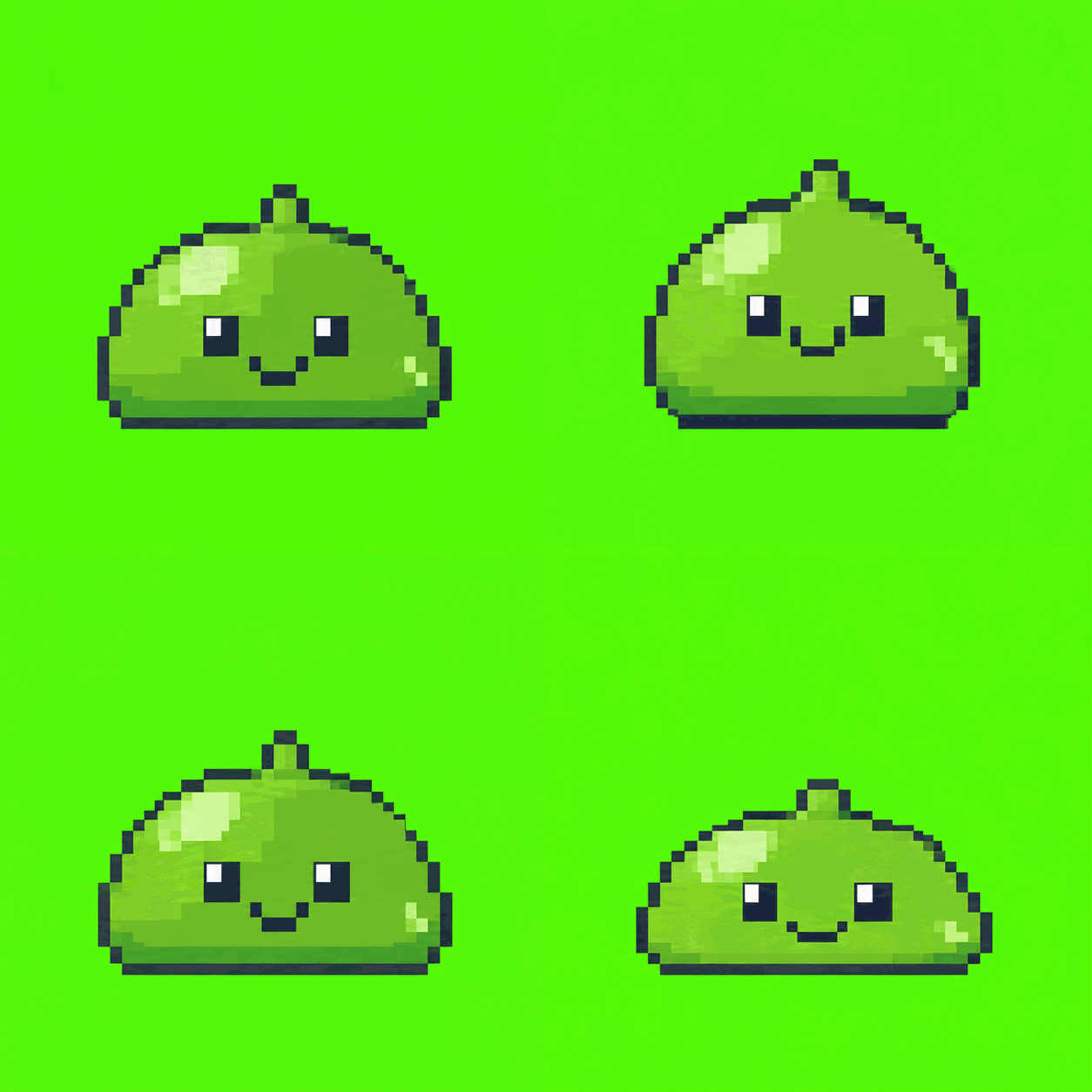
スプライトシートは、複数のコマやフレームを1枚に並べた画像です。専門用語を知らなくても、連続フレーム画像として扱えます。
生成画像を読み込み、横一列・縦一列・グリッドから分割方法を選び、プレビューで確認してGIFとして書き出します。
画像生成時に、出力サイズ、1コマのサイズ、中央揃え、等間隔、文字なし、枠なしを指定すると、この無料ツールで分割しやすくなります。
SNSやWebで確認しやすい動く画像素材として書き出せます。
ゲーム制作や動画編集に向いたフレーム素材として使えます。
生成画像を再配置して、ゲームエンジンで扱いやすい画像にできます。
フレーム情報をコード側へ渡しやすくします。
はい。複数フレームが並んだ生成画像を読み込み、GIFやPNG連番ZIPとして書き出せます。
使えます。複数のコマが1枚に並んだ画像だと考えると分かりやすいです。
Templatesページに、横一列やグリッド形式の画像を作りやすいプロンプト例を用意しています。
保存されません。FrameMintの画像処理はブラウザ内で完結します。
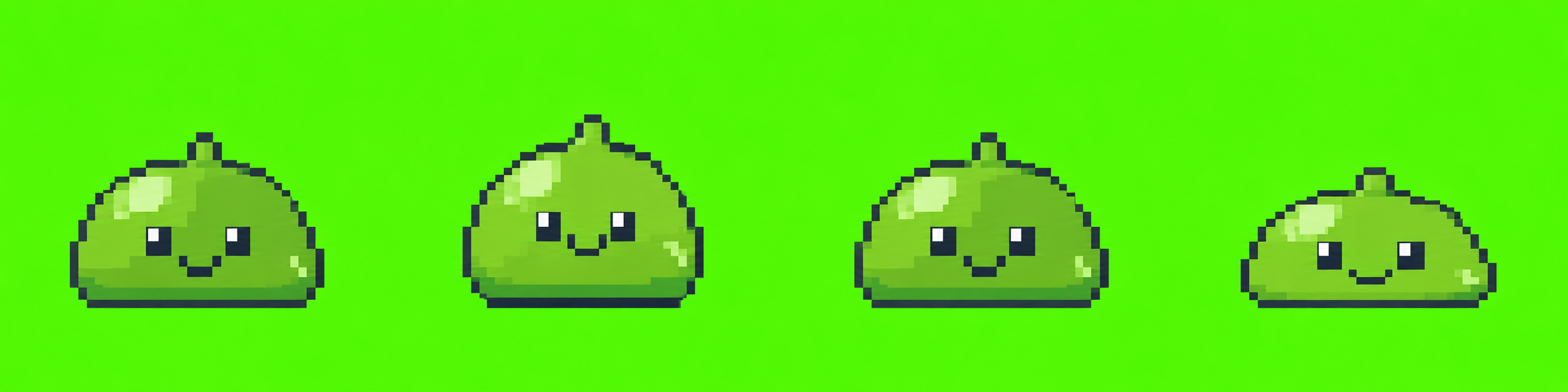
画像を持っていなくても、トップページの「サンプルで試す」から横4フレームのスライム素材を読み込み、分割、プレビュー、GIF書き出しを確認できます。
生成画像をGIF化する