How to use
AI生成画像をGIF化する無料ツールの使い方
AI生成画像をGIF化する無料ツールです。AI生成画像や自作スプライトシートを、GIF・PNG連番・ゲーム用素材に変換できます。画像生成そのものは行わず、用意した画像を読み込んでからの分割、調整、プレビュー、書き出しをブラウザ内で行います。
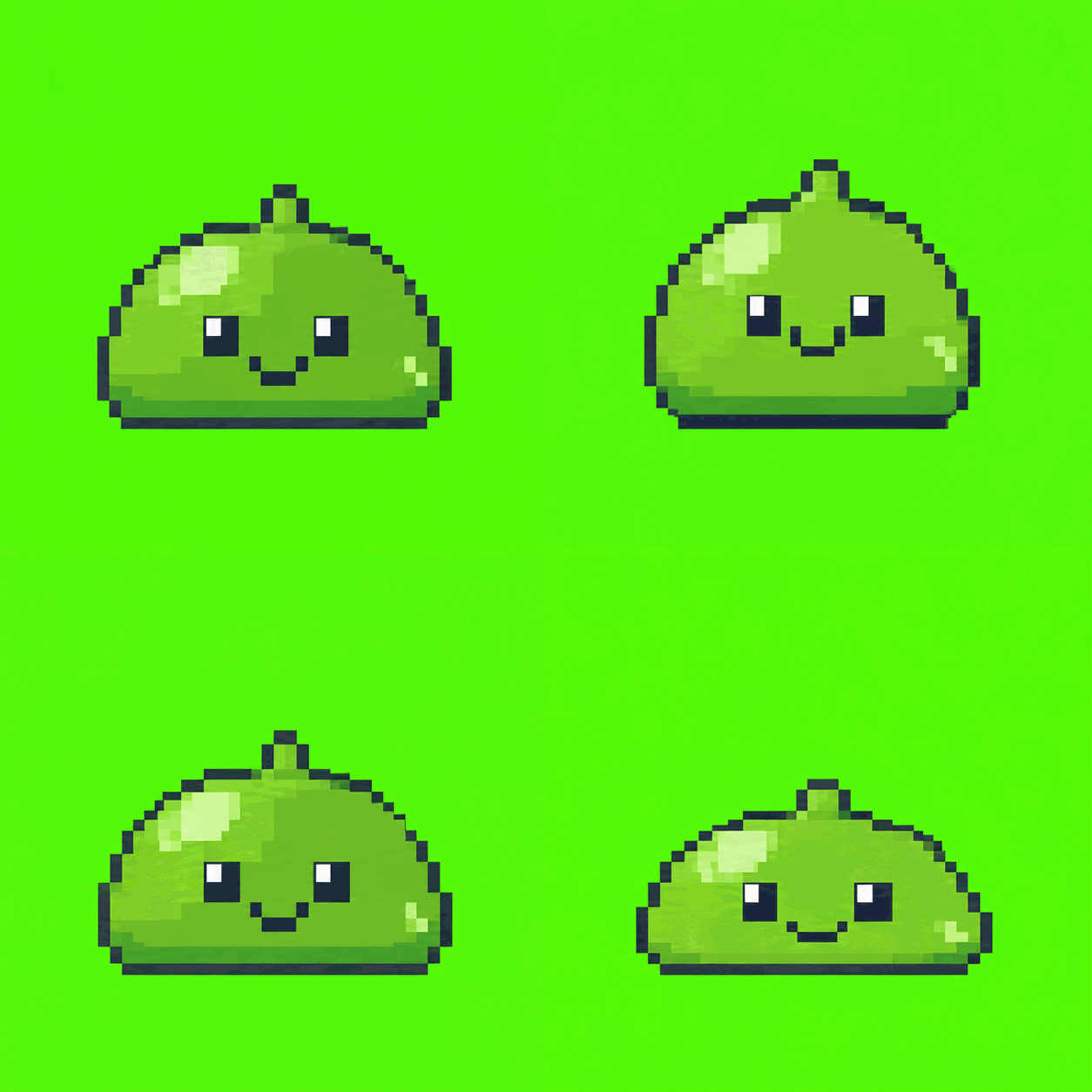
この無料ツールでできること
使える画像
AI生成画像
ChatGPT や Midjourney などで作った横一列・グリッドのスプライトシートを読み込めます。
自作スプライト
Aseprite や Photoshop などで作ったドット絵・アニメーション素材にも使えます。
既存の素材画像
すでに並んでいるフレーム画像を読み込んで、分割や再書き出しだけ行う使い方もできます。
基本の流れ
1. 画像を用意する
AI生成画像、自作スプライト、既存のスプライトシートなど、元になる画像を準備します。Templates はAI生成するときの補助として使えます。
- AI生成しなくても使える
- フレーム数を明記すると分割しやすい
- no text / no border を入れると扱いやすい
2. 画像を読み込む
用意した画像を Editor にドラッグ&ドロップします。PNG、JPG、WEBP に対応しています。
- 最大20MB
- 最大4096px角
- 画像はサーバーへ保存しません
3. フレームに分割する
Split Settings で横方向、縦方向、グリッド、固定サイズのいずれかを選び、行数や列数を合わせます。
- 横一列なら Horizontal
- 2 x 4 なら Grid
- 余白や隙間は Margin / Gap で調整
4. 必要な調整をする
Frames で不要なコマを削除、複製、並び替えできます。Manual Adjust では選択中フレームの位置とサイズを直接直せます。
- 番号順が再生順
- 削除したコマは出力対象外
- Preview で動きを確認
5. 書き出す
Export から GIF、PNG連番ZIP、スプライトシートPNG を選んでダウンロードします。JSON メタデータ付きの素材にもできます。
- GIFはSNSや確認用
- PNG連番はゲーム素材向け
- JSON付きスプライトシートも作成可能
画像を作るときのコツ
画像生成AIを使う場合は、出力サイズ、1コマのサイズ、フレーム数、並び方、透過背景を短く指定すると扱いやすくなります。
pixel art slime walk cycle, output canvas 1024 x 256 px, 4 frames, single horizontal row, each frame 256 x 256 px, transparent background, no text
cute mascot idle animation, output canvas 1536 x 256 px, 6 frames, single horizontal row, each frame 256 x 256 px, transparent background, consistent character scale
top-down character attack animation, output canvas 1024 x 512 px, 8 frames, 2 rows by 4 columns grid, each frame 256 x 256 px, no border, no UI
よくある調整
分割線がずれる
Rows / Cols を確認し、画像に余白がある場合は Margin、コマ間に隙間がある場合は Gap を増やしてください。
動きが速すぎる・遅すぎる
Preview または Export の FPS を変更してください。数値が大きいほど速く再生されます。
不要なコマが混ざる
Frames のゴミ箱ボタンで削除できます。削除したコマはプレビューと出力から外れます。
GIFの背景が白くなる
Transparent background をオンにしてください。元画像が透過していない場合は背景も一緒に出力されます。
分割モードの選び方
Horizontal N
横一列に並んだスプライト向け。歩行、待機、攻撃など、AI生成で一番扱いやすい形式です。
Vertical N
縦一列に並んだ素材向け。SNS用アイコン差分などにも使えます。
Grid
2 x 4、4 x 4 のような行列レイアウト向け。表情差分や長めのアニメーションに便利です。
Fixed size
1コマの幅と高さが決まっている素材向け。余白や隙間が一定の画像に使います。
出力形式の選び方
GIF
SNS投稿、プレビュー共有、動きの確認に向いています。FPSとループ設定を調整できます。
PNG連番ZIP
Unity、Godot、RPGツクールなどに持ち込む素材として扱いやすい形式です。
スプライトシートPNG
1枚の画像に再配置して出力します。JSONメタデータも一緒に出せます。
よくある質問
画像生成もできますか?
できません。この無料ツールは画像を作るツールではなく、用意した画像を分割・調整・書き出しするブラウザツールです。
アップロードした画像は保存されますか?
保存されません。画像処理と出力生成はブラウザ内で完結します。
どんな画像を使えますか?
AI生成画像、自作スプライト、既存のスプライトシートに使えます。PNG、JPG、WEBP に対応しています。
どの形式で書き出せますか?
GIF、PNG連番ZIP、スプライトシートPNG、JSON メタデータ付きスプライトシートを書き出せます。
商用利用はできますか?
変換した素材の利用可否は、元画像の権利と、使った生成AIや素材サービスの利用規約に従って判断してください。
フレーム分割がずれたときは?
Rows / Cols を見直し、必要に応じて Margin / Gap を調整してください。固定サイズの素材なら Fixed size も有効です。
画像を用意する方法
AI生成画像、自作スプライト、既存のスプライトシートなど、元になる画像を用意してから読み込んでください。下の外部ツールは、画像生成が必要なときだけ使えば大丈夫です。
プライバシーについて
読み込んだ画像はサーバーやデータベースへ保存されません。画像の分割、プレビュー、GIF や ZIP の作成はブラウザ内で完結します。